
九游账号登录验证
热点资讯
显卡驱动更新后不兼容怎么办 显卡驱动回退方法
发布日期:2026-02-06 13:11 点击次数:87
在更新显卡驱动后,不少用户会遇到游戏闪退、画面异常、系统卡顿甚至黑屏等问题。这通常是由于新版本驱动与系统或软件不兼容导致的。此时,与其反复重装系统,不如将显卡驱动回退到之前稳定的版本。下面将详细介绍几种常见且有效的显卡驱动回退方法。

一、通过设备管理器回退显卡驱动
Windows 系统自带显卡驱动回退功能,适用于最近更新过驱动、且系统仍保留旧版本驱动文件的情况。该方法无需下载额外软件,操作相对简单,是多数用户首选的基础方案。
1. 右键点击桌面“此电脑”,选择【管理】;
2. 打开【设备管理器】,展开【显示适配器】;
3. 右键当前显卡设备,选择【属性】;
4. 切换到【驱动程序】选项卡;
5. 点击【回退驱动程序】,按提示完成操作;
6. 重启电脑,使设置生效。
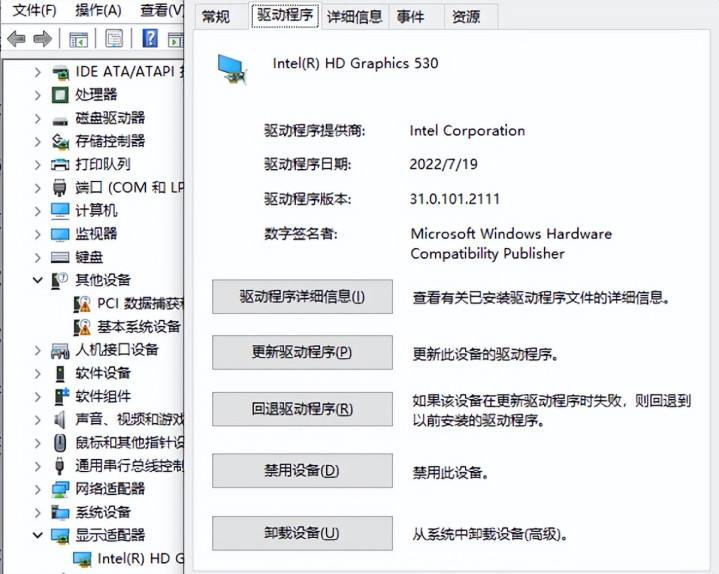
注意:如果“回退驱动程序”按钮为灰色,说明系统中未保留旧版本驱动,需要使用其他方法。
二、使用驱动管理工具一键回退显卡驱动
当系统无法直接回退驱动,或用户不清楚适合自己显卡的稳定版本时,建议使用“驱动人生”进行显卡驱动管理。该工具可以自动识别显卡型号和当前驱动版本,智能推荐稳定驱动或历史版本,一键回退显卡驱动,无需手动卸载。
1. 在电脑上下载安装【驱动人生】并打开;
2. 进入【驱动管理】-“卸载”界面,选择对应的显卡驱动【开始卸载】;
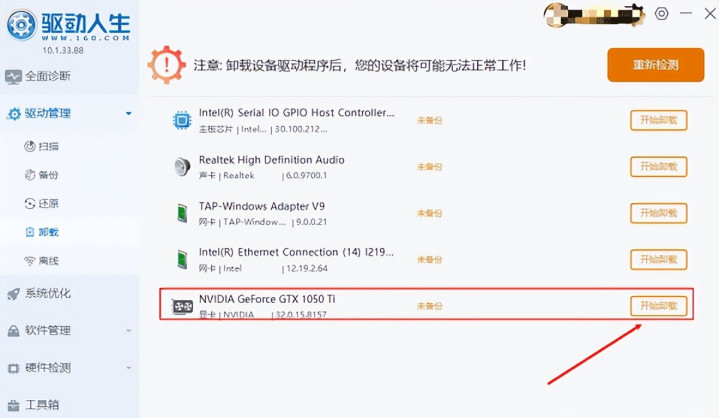
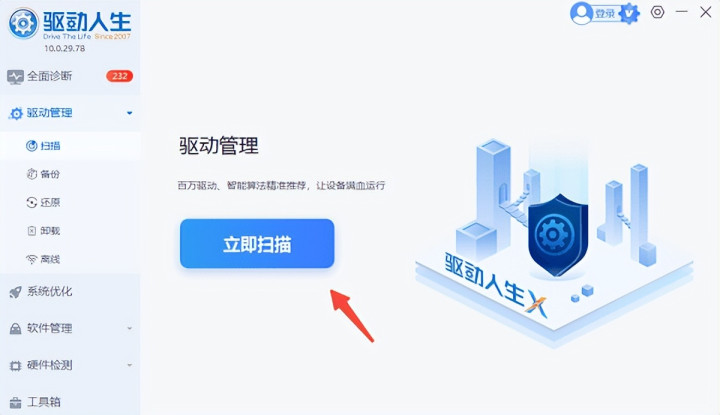
3. 彻底卸载完成之后,切换【驱动管理】-扫描页面点击“立即扫描”选项扫描安装驱动;
4. 软件会全盘扫描电脑存在的问题,在扫描的列表中找到显卡这一项目,在版本号点击“▼”便可以查看显卡驱动的版本型号,选择自己想要的版本进行安装即可。
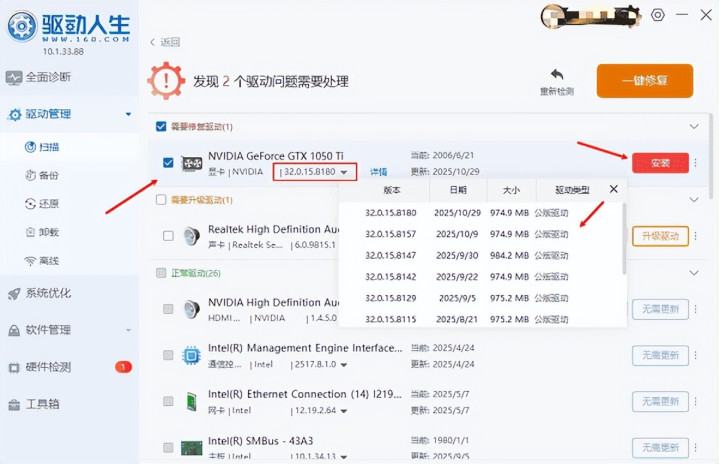
三、手动卸载当前驱动并安装旧版本
如果你清楚自己显卡型号,并且知道哪个版本的驱动运行最稳定,也可以选择手动方式进行回退。这种方法灵活性高,但对新手来说操作稍复杂。
1. 打开【设备管理器】,右键显卡选择【卸载设备】;
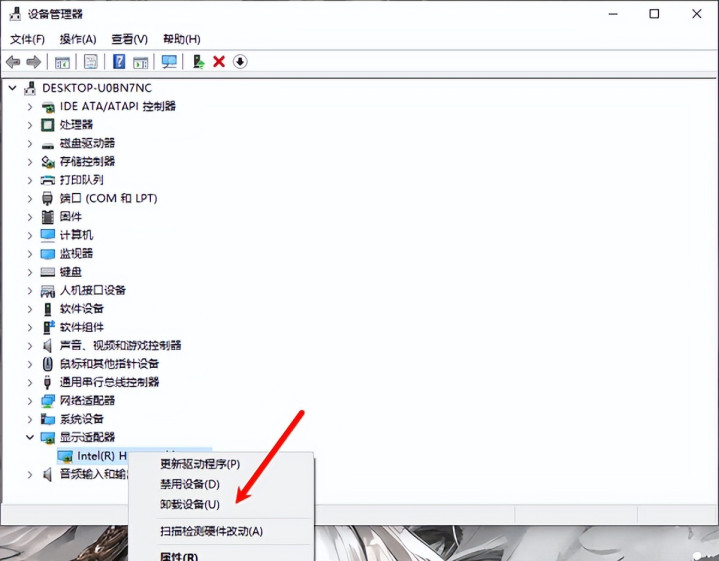
2. 勾选“删除此设备的驱动程序软件”,点击确定;
3. 重启电脑,系统会使用基础显示驱动启动;
4. 前往显卡品牌官网(如 NVIDIA、AMD、Intel);
5. 下载对应型号的旧版显卡驱动并安装;
6. 安装完成后再次重启电脑。
四、通过系统还原恢复到驱动更新前状态
如果显卡驱动问题发生在近期,且系统之前创建过还原点,可以通过系统还原的方式整体回退系统状态。这不仅能恢复显卡驱动,还能同步还原相关系统配置。
1. 在搜索框输入“创建还原点”,并打开;
2. 点击【系统还原】;
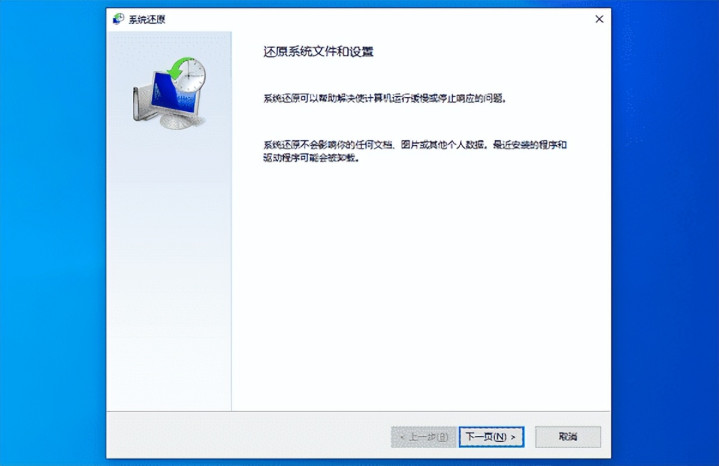
3. 选择显卡驱动更新前的还原点;
4. 按提示完成还原并重启电脑。
当显卡驱动更新后出现异常时,回退驱动是最直接、有效的解决方案。普通用户可以优先尝试设备管理器回退或“驱动人生”一键回退;对动手能力较强的用户,则可以选择手动安装旧版本驱动。无论采用哪种方式,建议在操作前备份重要数据,并避免频繁更新不必要的驱动版本,以保证系统长期稳定运行。